
Cómo Crear e Implementar el Archivo llms.txt en WordPress
En el nuevo ecosistema de la Inteligencia Artificial (IA), el tráfico web ya no solo proviene de humanos haciendo clic en buscadores. Ahora, los Modelos de Lenguaje Extensos (LLMs) como GPT-4, Claude o Gemini “leen” tu sitio para alimentar sus bases de conocimientos o responder consultas en tiempo real.
Para que tu contenido sea interpretado correctamente por estas máquinas, ha surgido un nuevo estándar: el archivo llms.txt. En este artículo, aprenderás qué es y cómo implementarlo paso a paso en WordPress.
Si deseas ver el tutorial en video, queda a continuación, si prefieres leer el paso a paso, sigue más abajo del video.
¿Qué es el archivo llms.txt y por qué lo necesitas?
El archivo llms.txt es un archivo de texto plano propuesto originalmente por Answer.ai. Su función es similar a la del robots.txt, pero con un objetivo distinto: en lugar de decir qué indexar, el llms.txt proporciona una versión simplificada y optimizada de tu sitio para que los modelos de IA puedan procesarla sin el “ruido” del diseño (HTML complejo, CSS o anuncios).
Beneficios clave:
- Mejor representación en IA: Ayuda a que ChatGPT o Gemini citen tu contenido de forma más precisa.
- Ahorro de tokens: Al entregar texto limpio (Markdown), los modelos consumen menos recursos y entienden mejor tu jerarquía de información.
- Control del contenido: Tú decides qué secciones de tu web son prioritarias para el entrenamiento de modelos.
Cómo crear un archivo llms.txt para WordPress
Existen dos formas principales de hacerlo: mediante plugins o de forma manual.
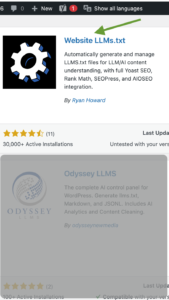
1. Plugin Llms.txt. Como se muestra en el video, Vas a Plugins> Instalar nuevo, buscas LLMs.txt y seleccionas el plugin de la imagen, das click en “Instalar”, y luego “Activar”. Aquí debemos especificar que queremos que sea mostrado o indexado a las IAs, selecciona
- Páginas
- Posts (Blog)
- Meta información
- Meta descripciones
2. Usando el plugin Yoast SEO (La opción más fácil si tienes instalado este Plugin en tu WordPress)
Si utilizas Yoast SEO (versión 23.6 o superior), ya tienes soporte nativo para esta función. Yoast genera automáticamente una estructura básica que incluye el nombre de tu sitio y la descripción corta.
Cómo activarlo:
Generalmente viene activo por defecto. Puedes verificarlo visitando tusitio.com/llms.txt.
Personalización:
Yoast permite que el archivo se alimente del contenido de tus posts, convirtiéndolos a Markdown automáticamente para los bots de IA.
Ver más:
https://yoast.com/help/enable-llmstxt/
3. Creación manual por FTP o Administrador de Archivos
Si prefieres un control total o no usas plugins específicos, puedes crearlo tú mismo:
- Crea un archivo llamado llms.txt en tu ordenador usando un editor de texto (Notepad o VS Code).
- Sigue la estructura estándar de Markdown: H1: Título de tu sitio. Bloque opcional: Breve descripción de lo que ofrece tu web. Lista de enlaces: Una lista de URLs importantes con breves descripciones.
- Sube el archivo a la carpeta raíz (public_html) de tu instalación de WordPress mediante FTP.
.
Diferencias entre robots.txt y llms.txt
Es común confundirlos, pero sus propósitos son complementarios:
| Característica | robots.txt | llms.txt |
| Audiencia | Rastreadores de buscadores (Googlebot) | Modelos de Lenguaje (LLMs) |
| Formato | Sintaxis específica de exclusión | Markdown (texto legible) |
| Objetivo | Controlar el acceso y rastreo | Facilitar la comprensión del contenido |
Conclusión: ¿Vale la pena implementarlo?
Definitivamente sí. A medida que las búsquedas generativas ganan terreno, estar “listo para la IA” es tan importante como el SEO tradicional. Implementar un archivo llms.txt en WordPress es un paso sencillo que posiciona tu sitio a la vanguardia tecnológica y asegura que tu marca sea interpretada correctamente por las inteligencias del futuro.
¿Ya revisaste si tu sitio tiene uno? Simplemente añade /llms.txt al final de tu dominio en el navegador.
Si tienes empresa registrada en Massachusetts, recuerda que tienes una (1) sesión de una hora de asesoría sin costo.
Para saber más:
https://rankmath.com/kb/llms-txt/